下载目录里有三个文件:一个 EXE 安装器、一个 ZIP 插件包,以及一份 Markdown 安装说明。EXE 是双击安装;ZIP 是在支持的桌面客户端中直接导入,通常不先解压。本文对应中英切换 2.1.3,先帮你选对文件,再按实际操作顺序完成安装、打开页面、切换语言和检查结果。
一、三个文件分别怎么用
| 文件 | 用途 | 打开方式 |
|---|---|---|
| CodexLanguageSwitch-Setup-2.1.3.exe | Windows x64 本地安装器;给希望双击安装的用户 | 双击 EXE,点击“安装到 ChatGPT / Codex”,等待安装结果 |
| CodexLanguageSwitch-Plugin-ZIP-2.1.3.zip | ZIP 插件包;给客户端和账号支持本地 MCP 插件导入的用户 | 在客户端的插件添加 / 创建入口选择原 ZIP 文件 |
| ZIP版安装说明.md | ZIP 版随附说明,可离线保存 | 用文本编辑器或支持 Markdown 的阅读器打开,不是安装文件 |
如果你只是想在自己的 Windows 电脑上使用,优先看 EXE 安装步骤。只有你已经确认客户端提供 ZIP 导入入口,并允许本地 MCP 时,再选择 ZIP 方式。两个包不是“安装版”和“解压即用便携版”的关系:ZIP 内是完整插件结构,不是把 EXE 安装器重新压缩了一次。
二、安装前准备:先检查这四项
- 电脑系统:本次两个软件包包含 Windows x64 的本地运行环境,适合相应 Windows 64 位环境;不要拿它们在 macOS、Linux、手机或浏览器网页版中安装。
- 客户端:先安装并打开过支持本地插件及插件页面的 ChatGPT / Codex 桌面客户端,完成首次设置。只安装了命令行工具,不代表已经有本教程中的侧边栏页面。
- 任务:保存当前工作。安装后可能需要重新打开客户端,先等正在执行的任务完成。
- 文件:从本文下载页取对应文件,确认 EXE 或 ZIP 后缀没有被改成其他格式。基础安装不需要填写 API Key。
这是自定义本地插件,不是 OpenAI 官方插件。它使用客户端已有的语言资源,保存界面语言偏好;不会把聊天记录、代码或其他插件页面自动翻译成中文。
三、EXE 方式:双击安装,一步步操作
步骤 1:找到 EXE 文件
- 进入下载页,选择“EXE 一键安装版”。
- 下载完成后打开浏览器的下载列表,点击“在文件夹中显示”。
- 确认选中
CodexLanguageSwitch-Setup-2.1.3.exe。Windows 隐藏扩展名时,查看文件属性确认类型为应用程序。 - 双击打开安装器。此时打开的是“中英切换 · 一键安装”,还不是语言切换页面。
如果系统或安全软件拦截,先核对下载来源和文件哈希、阅读拦截详情,不要通过关闭防护来解决。安装器按当前用户安装,不需要把个人账号密码交给网站。
步骤 2:点击安装,等待明确结果
- 在安装器中点击“安装到 ChatGPT / Codex”。
- 等待程序检测客户端、复制插件和专用运行环境,并注册、启用插件。不要连续反复点击或同时打开多个安装器。
- 看到明确的安装完成提示后,再点击“安装完成”关闭窗口。
- 如果显示“重试安装”或错误信息,先记录完整提示,按后面的故障表排查;不要把窗口关闭当作已经成功。
安装器会把插件复制到当前用户的应用数据目录,专用运行环境随包提供,不需要另装 Node.js 或 Python。安装成功后的插件来源不依赖“下载”文件夹中的安装器 EXE;请不要把 ZIP 内的某个文件手动替换进已安装目录。
步骤 3:重新打开客户端,找到插件页面
- 等当前任务结束并保存工作。
- 正常退出并重新打开 ChatGPT / Codex 桌面客户端。仅关闭一个窗口时可能没有完全退出,留意客户端自身的后台 / 托盘状态。
- 在侧边栏寻找“中英切换 · 个人版”。
- 若侧边栏空间不够,检查更多入口或插件列表,确认插件已启用。
- 如果客户端提供该插件的工具入口,也可调用“打开中英切换页面”。
安装器负责装好插件;侧边栏里的独立页面才负责选择语言。不需要每天重新运行安装器来切换中英文。
四、ZIP 方式:在客户端导入,不是解压后双击安装
先确认 ZIP 导入条件
这个 ZIP 包包含本地 stdio MCP 服务,按钮页面依赖该服务运行。OpenAI 官方的本地 MCP 公开提交通道需要组织获准;不能据此推断所有个人账号都支持相同的 ZIP 上传方式。私有创建 / 导入是否可用,须以你当前账号和客户端的实际结果为准。没有导入入口或不允许本地 MCP 时,请改用 EXE 本地安装方式,EXE 同样需要兼容的客户端。
参考:OpenAI 桌面专用插件提交说明、插件提交错误说明。本文核对了归档内容和随附说明,没有把当前账号的 ZIP 端到端导入写成已验证成功。
步骤 1:下载原始 ZIP,保留原包
- 在下载页选择“ZIP 插件导入版”。
- 下载文件应为
CodexLanguageSwitch-Plugin-ZIP-2.1.3.zip。 - 保留原 ZIP,不要先解压、修改目录层级、删除 MCP 配置或重新打包。
- 同时下载“ZIP 版安装说明”,需要离线查步骤时直接阅读。
打开压缩软件看到 runtime/node.exe、scripts/codex-chinese.exe 时,也不要双击它们代替导入。它们是插件的内部组件,不是本教程的安装入口。
步骤 2:从客户端选择 ZIP 包
- 打开支持此功能的 Windows 桌面客户端。
- 进入“插件”,点击“添加”或“创建”,寻找“通过压缩包添加 / 创建插件”之类的入口。名称可能随客户端版本不同。
- 在文件选择框中,直接选择完整的
CodexLanguageSwitch-Plugin-ZIP-2.1.3.zip。 - 检查客户端解析的名称,应能识别“中英切换 · ZIP版”,内部名称是
codex-chinese-personal-zip。 - 阅读本地执行相关的提示,再完成客户端提供的创建、安装或启用步骤。
- 只有客户端明确显示已安装并启用,且页面能连接本地服务,才进入下一步。
如果根本找不到 ZIP 导入入口,停在这里即可;不要将压缩包上传到无关的聊天附件或任意第三方表单,那不会完成插件安装。
步骤 3:遇到 MCP 被排除时如何处理
看到 mcp_configuration_excluded、不支持本地 MCP、组织未获准或类似提示时,本包的按钮服务可能没有被装进去。此时不能因为名称出现在插件列表,就当作完整版已经安装成功。
- 保留错误文字或截图,先分清是客户端兼容性问题还是账号 / 组织权限问题。
- 不要删除
mcp.json或相关声明来消除提示;这样会失去页面背后的服务。 - 不要只改 ZIP 文件名重新提交;改名不会改变服务端权限。
- 没有相应导入能力时,返回本文 EXE 部分,使用本地安装器。
步骤 4:打开 ZIP 版页面
完成启用后,在插件入口打开“中英切换 · ZIP版”。如果没有马上出现,可在任务结束后重新打开客户端,让插件重新加载。EXE 版和 ZIP 版的插件名称不同,排查时先确认你点开的是哪一个;不要同时安装两种方式来碰运气。
五、安装后怎么切换中文或英文
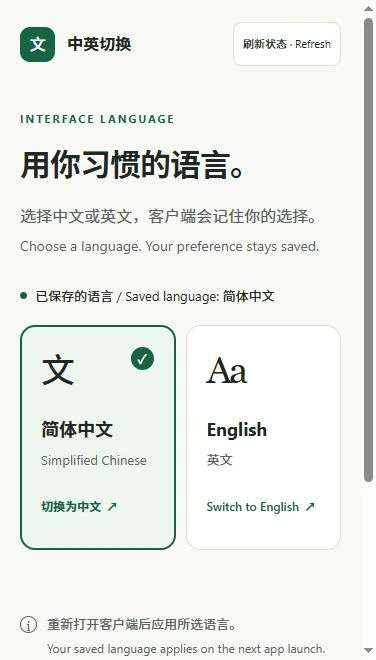
- 先看状态:页面的“已保存的语言 / Saved language”表示当前保存的偏好,不等于整个客户端窗口已经重新加载。
- 切换中文:点击“简体中文 / 切换为中文”。
- 切换英文:点击“English / Switch to English”。
- 等待反馈:看到保存成功提示后再进行下一步,避免不停切换。
- 应用到窗口:保存工作,退出并重新打开客户端。
- 再次检查:查看客户端的菜单、侧边栏等界面是否符合选择,再打开插件页面点击“刷新状态 · Refresh”核对。
例如你点击 English 后,当前页面仍有中文并不一定是失败:它是双语按钮页,而且当前宿主窗口可能尚未重开。应先看是否保存为 English,再重开客户端检查。若提示“与本机插件的连接中断”,先恢复连接,不能直接推断保存已经完成。
六、如何判断这次真的装好了
- EXE 安装器明确报告完成,或 ZIP 导入被客户端接受且插件已启用。
- 能从插件入口打开独立页面,看到简体中文与 English 两个按钮。
- “刷新状态”能读回保存的语言,没有持续的未连接错误。
- 选择语言后有明确反馈,重新打开客户端后再检查界面。
- 重复打开客户端后,保存的语言仍能读回。
只看文件复制完成、插件列表有名字,或者网页截图好看,都不足以证明你的电脑已经能完成切换。ZIP 尤其要检查本地 MCP 是否被完整保留。
七、常见问题
EXE 和 ZIP 都要下载吗?
不需要。按你的客户端能力选择一种安装方式。Markdown 文件是说明,不是第二个插件,也不是必装依赖。
ZIP 是不是解压之后运行里面的 EXE?
不是。本次 ZIP 是客户端导入用的插件归档。内部 EXE 是组件,不能代替“从插件入口选择原 ZIP”这一步;想双击安装就选择单独提供的 Setup EXE。
为什么安装器提示客户端退出代码 1 或安装失败?
先确保客户端已安装、打开过并完成首次设置,再检查客户端更新和当前 Windows 用户是否正确。记录完整提示后重试一次;仍失败时,不要将反复重试当作修复,也不要在正在进行的任务中强制结束客户端。
安装完成后侧边栏没有入口怎么办?
先结束任务后重新打开客户端;检查插件列表是否启用,查看侧边栏更多入口。ZIP 版还要确认没有出现 MCP 被排除的提示。没有可用本地服务时,即使页面打开,也无法保存语言。
按钮一直不可点击怎么办?
按钮依赖宿主与本机服务连接。先确认是在客户端插件页面中打开,而不是在普通浏览器里双击 page.html;再检查插件启用状态、加载错误和运行环境是否完整。
切成英文后还出现中文,算失败吗?
先用“刷新状态”核对已保存的语言,再重开客户端检查。此插件页面本身保留双语文字;聊天内容、代码和第三方页面也不在界面语言切换范围内。
ZIP 里的 runtime/node.exe 能删除吗?
不能。它是该 Windows 插件自带的专用运行环境。删除、移动内部文件或修改目录层级,都可能破坏本地服务。无需为了精简安装包自行移除组件。
为什么页面下面有店铺卡片?
这是随包页面中的“推广 / Sponsored”入口,与语言切换操作独立;不需要下单或付款才能选择语言。
八、下载校验与原始说明
下载页分别显示 EXE、ZIP 的当前文件名、版本和 SHA-256。需要校验时,打开文件所在目录的 PowerShell,按对应格式执行:
Get-FileHash -LiteralPath '.\CodexLanguageSwitch-Setup-2.1.3.exe' -Algorithm SHA256
Get-FileHash -LiteralPath '.\CodexLanguageSwitch-Plugin-ZIP-2.1.3.zip' -Algorithm SHA256
将结果与下载页对应文件的哈希比较,不要把 EXE 的哈希拿来验证 ZIP。文件名如果被浏览器加上“(1)”,命令中的名字也需要相应修改。哈希一致只说明与提供的文件相同,不等于官方签名或适配所有客户端。
查看 / 保存原始 ZIP版安装说明.md。这份 Markdown 是原文件,作为 2.1.3 的随附说明保留;本文则补充两种安装方式的选择、逐步操作和故障排查。
说明依据:用户提供的 2.1.3 EXE、ZIP、随附文档和实际插件页面。官方资料核对于 2026-11-04:桌面专用插件、提交错误说明、插件包结构。本次未为读者执行安装或改动语言设置,也未验证所有账号的 ZIP 导入权限。