想知道 Codex 还剩多少额度,又不想反复打开客户端?AI Meter 是一个运行在 Windows 桌面的 AI 用量小组件。本文对应 0.1.13 版,从下载、首次打开、读取日志到悬浮球和数据备份一步步说明。第一次使用建议按顺序操作,先让本地数据正常显示,再调整外观。
一、下载前先看:适合哪种电脑,能做什么
| 项目 | 本次提供的版本 |
|---|---|
| 系统 | Windows 10 / Windows 11,x64(64 位) |
| 版本与文件 | AI Meter 0.1.13 · AI-Meter-0.1.13-x64.exe |
| 大小 | 78,431,744 字节,约 74.8 MiB(78.4 MB) |
| 运行方式 | 便携版,首次启动自动解压到 EXE 旁的 .AI-Meter 文件夹;无需另外安装 Node.js 或 7-Zip |
| 主要数据 | Codex 本地额度快照、Codex / Claude Code 本地 token 统计、手动工具额度卡片 |
| 辅助功能 | 悬浮球、托盘、五套主题、透明度、模型单价、预算设置、账目备份及受支持客户端的中文界面启动工具 |
前往下载页,获取 AI Meter 当前版本(Windows x64)
这是本站提供的桌面辅助工具,并非 OpenAI 或 Anthropic 官方客户端。它展示本机可读取的数据;不会增加订阅额度、修改扣费金额或自动代充。没有安装 Codex / Claude Code 的电脑,也能打开软件和手动添加工具卡片,但相应自动统计可能为空。macOS、Linux 和 Windows 32 位请勿下载此 EXE。
可选:检查下载文件是否完整
下载完成后,在下载文件所在文件夹的空白处右键,打开终端或 PowerShell,执行下面的命令。文件名如果被浏览器加了“(1)”,请对应修改。
Get-FileHash -LiteralPath '.\AI-Meter-0.1.13-x64.exe' -Algorithm SHA256以下 SHA-256 仅对应教程使用的 0.1.13 版。下载其他版本时,请以下载页显示的哈希为准:
D7771798B745B1F93FF817ED1F03595BEDA62F8D5B33C7B84D871E99EC73F47F核对时忽略字母大小写。若不一致,先重新下载,暂不要运行。哈希用于核对文件一致性,不等于代码签名或安全认证。
二、第一次打开:按这 5 步操作
- 找到下载文件。在浏览器下载列表点击“在文件夹中显示”,确认文件名以 .exe 结尾。
- 建立固定文件夹。例如新建 D:\Tools\AI-Meter,把下载的 EXE 移进去。文件夹需要当前账号有写入权限;不建议放在需要管理员权限才能写入的系统目录。
- 双击运行。首次会解压内置运行文件。等待主窗口出现,不要因为暂时没看到窗口而连续双击多次。
- 确认看到两个选项卡。0.1.13 只有“总览”和“外观与设置”。旧教程里的“项目”“数据源”页已移除,本教程按新版界面操作。
- 点击窗口底部“刷新”。首次为空很常见,继续按下一节检查日志;不需要在博客输入账号密码,也不需要为基础本地统计填写 API Key。
EXE 旁出现隐藏文件夹 .AI-Meter 是便携版缓存的正常行为。它保存程序运行文件;个人设置和账目另外保存在当前 Windows 用户的 AppData 中。若 Windows 或安全软件拦截,请先核对本站下载地址、文件哈希和拦截详情;不要通过关闭系统防护来解决。
三、让 Codex 额度显示出来
第 1 步:先产生一条本地记录
先正常打开你已经在使用的 Codex,在一个有权访问的项目中完成一次简单对话,例如询问项目目录结构。等本次对话结束,再回到 AI Meter 点击底部“刷新”。AI Meter 从本地日志读取快照,不会自行向账号查询一份实时额度。
第 2 步:检查日志目录
- 点击顶部“外观与设置”。
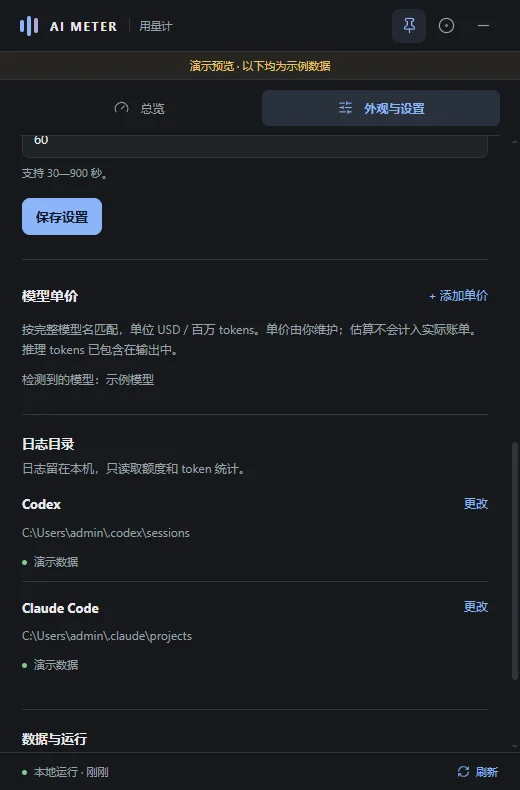
- 往下滚动,找到“日志目录”。
- 查看 Codex 一栏的路径及扫描状态。默认通常是
C:\Users\你的用户名\.codex\sessions。 - 如果显示“未找到目录,请在设置中选择”,点击该栏“更改”。
- 在文件夹选择框中选择真正存放会话日志的 sessions 文件夹,再确认。不要选择 codex.exe,也不要只选到 .codex 的上一级。
- 回到“总览”,点击“刷新”,查看是否由“等待日志”变成“本地读取”。
查找默认位置时,可按 Windows + R,在“运行”窗口输入下面的路径,再回车:
%USERPROFILE%\.codex\sessions如果你自定义过 CODEX_HOME,实际日志可能在该目录下的 sessions 文件夹。若 Codex 跑在 WSL、另一台电脑或另一 Windows 用户下,默认 Windows 路径不一定包含其日志。先确认文件确实存在且当前账号能读取,再在设置里选择正确目录。
第 3 步:读懂卡片,而不是只看百分比
| 显示内容 | 应该怎样理解 |
|---|---|
| 5 小时额度 / 周额度 | 只展示日志实际提供的窗口。有些账号只提供一个窗口,缺少另一个不等于软件损坏。 |
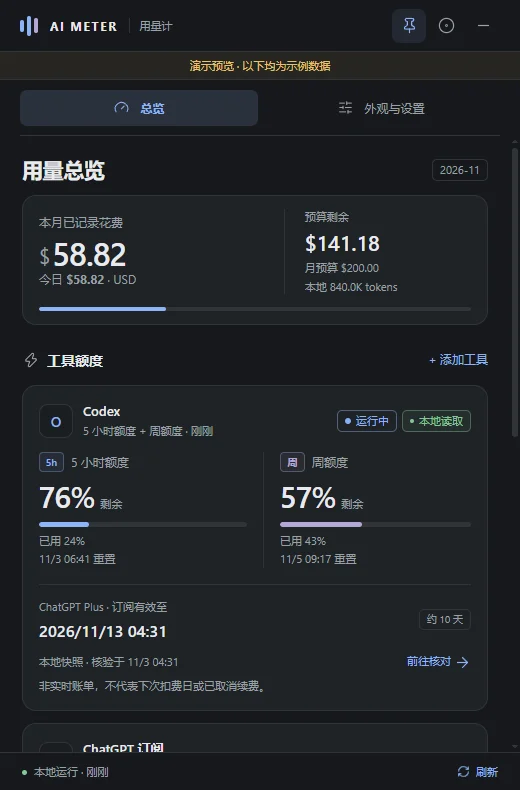
| 76% 剩余、已用 24% | 按日志中的已用比例计算剩余比例,是最近一次本地快照。 |
| 重置时间 | 日志所附的时间,按本机时区显示。时间过后会显示“待更新”,需要新日志确认。 |
| 运行中 | 检测到本地 Codex 日志近期活动,不代表官方账号服务正在实时连接。 |
| 刚刚 / 几分钟前 | 用来判断记录的新旧。旧快照不能当作当前账号精确状态。 |
小例子:上午快照显示剩余 76%,下午你又使用了一段时间,但日志尚未更新,AI Meter 仍可能显示旧值。先完成一次 Codex 对话,再点刷新。如果仍没有额度字段,工具无法从 token 数量准确倒推出订阅剩余额度。
四、Claude Code 的 token 统计怎么接入
- 在本机 Claude Code 中完成一次正常对话。
- 进入 AI Meter 的“外观与设置 → 日志目录”。
- 查看 Claude Code 路径。默认通常为
C:\Users\你的用户名\.claude\projects;自定义 CLAUDE_CONFIG_DIR 时,检查其下的 projects 目录。 - 路径不正确就点击“更改”,选中 projects 文件夹。
- 回到“总览”,点“刷新”,查看“本地用量”区域的 Claude Code tokens。
也可以用 Windows + R 打开 %USERPROFILE%\.claude\projects。扫描状态会显示找到的日志文件数量。程序读取 .jsonl 记录,压缩的 .zst 日志当前不会计入;损坏、未写完或无法访问的记录也可能造成统计不完整。
Claude Code 的本地 token 数不等同于 Claude 订阅剩余次数。0.1.13 没有独立的“数据源”配置页,新用户无需寻找旧版的 API 账单设置入口。
五、订阅日期、“花费”和“预算”分别是什么
ChatGPT 订阅日期
日期显示在总览的 Codex 卡片下方,来源于本机可读取的 Codex 登录信息。如果显示“日期未知”,表示当前信息没有提供日期;可在正常登录 Codex 后刷新,但不同登录方式不一定提供该字段。请不要为了显示日期将登录文件发给别人。
这是本地日期快照,不代表下次扣费日,也不证明自动续费已取消。需要确认订阅时点击“前往核对”,它会打开 ChatGPT 网站,再由你自行检查自己的订阅设置。到期时间按本机时区显示,可能与其他地区截图不同。
本月已记录花费与 API 等价估算
“本月已记录花费”汇总已保存的账目或账单缓存;新装软件显示 $0.00 并不意味着你本月没有消费。0.1.13 保留旧数据,但界面不再提供旧版项目、账目和 API 账单的编辑入口。
“本地 tokens”统计读取到的日志。“模型单价”是你自己维护的 API 等价估算依据,不会把这些估算自动当作实际账单,也不能用它反推 ChatGPT / Claude 订阅还剩多少。日志统计、订阅额度和真实账单要分别理解。
设置月预算
- 打开“外观与设置”,找到“总月预算(USD)”。
- 例如填入 100,表示你给自己设定 100 美元的月预算;填 0 表示不设预算。
- 点击“保存设置”,返回总览查看预算显示。
预算是本地提醒,不会限制账号消费或停止第三方服务扣费。预算剩余基于“已记录花费”计算,账目未完整记录时不能当作真实余额。
六、手动添加其他 AI 工具额度
想记录 Cursor 积分、某个工具的每日次数或 Claude 手动额度,可以用总览“工具额度”右侧的“+ 添加工具”。这个功能需要自己维护,不会自动连接这些服务。
- 点击“+ 添加工具”。
- 工具名称填“我的 AI 绘图工具”。
- 总额度填 100,已用额度填 25,单位填“次”。
- 可选填入你确认的预计重置时间。没有可靠时间可以留空。
- 保存后,卡片应显示剩余 75 次。
- 又用了 10 次后,点击卡片右上角编辑图标,把已用额度改为 35,保存后剩余 65 次。
预计重置时间到了以后,卡片显示“待更新”,不会自行补满。确认服务已经重置后,再手动更新已用额度和下一次时间。这里的“ChatGPT”“Claude”等名称只是你的手动标签,不会读取对应账号密码。
七、悬浮球、置顶、主题和托盘
- 移动窗口:按住顶部标题栏拖动。右下角可调整窗口大小。
- 置顶:点击标题栏图钉按钮切换,也可以在“外观与设置”勾选“始终置顶”并保存。
- 收起悬浮球:点击标题栏“收起为悬浮球”按钮。悬浮球可以拖动,右键菜单可“展开主窗口”“刷新用量”“隐藏到托盘”或“退出”。
- 换主题:进入“外观与设置”,选择石墨、雾蓝、松石、纸白或暖沙。
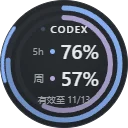
- 改透明度:拖动“窗口透明度”滑块,支持 60%—100%;调整好后点击“保存设置”。强调色也可自行调整。
- 自动刷新:设置“本地刷新间隔(秒)”,支持 30—900 秒,保存后生效。它决定本地扫描频率,不保证上游日志同时产生新数据。
- 彻底退出:窗口的隐藏按钮只是收进托盘。点击任务栏右侧向上的小箭头,找到 AI Meter 图标,右键选择“退出”;也可在设置底部点击“退出程序”。
八、可选:启用 ChatGPT / Codex 桌面端中文界面
这是附带的客户端语言启动工具,和用量统计相互独立。它仅适配部分客户端及安装方式;未检测到、版本不支持或客户端更新后,可能无法完成。
- 保存当前 ChatGPT / Codex 的工作,等待正在执行的任务结束。
- 从对应客户端的托盘菜单完全退出。只关窗口可能仍在后台运行。
- 打开 AI Meter 的“外观与设置”,找到顶部“ChatGPT 界面语言”。
- 先点击“重新检测”,查看是否识别客户端及版本。
- 可用时点击“一键汉化 ChatGPT”,等待工具启动客户端并显示核验状态。
- “已验证”表示本次核验成功;“部分生效”“待核对”“未完成”都需要按提示检查,不能直接当作全部界面已经翻译。
- 想恢复时,先再次完全退出客户端,再点“恢复英文”。
完整菜单翻译需要通过该按钮启动,普通快捷方式启动时可能仍显示英文菜单。内置启动器基于 codex-desktop-zh,支持范围以检测结果为准;它不会让不受支持的客户端版本自动获得兼容性。
九、备份、升级、迁移与卸载
平时备份
- 进入“外观与设置”,滚动到最下方“数据与运行”。
- 点击“备份账目(不含密钥)”。
- 选择保存位置,例如自己的备份盘,保存为 AI-Meter-backup.json。
- 升级前再点“打开数据目录”,记录当前用户的数据位置。默认是
%APPDATA%\AI Meter。
导出的备份不包含密钥,但仍可能包含个人账目信息,应自己保管。当前精简版没有可点击的备份导入入口,JSON 导出不能被理解为一键恢复按钮。
更换电脑或做完整本地备份
先从托盘完全退出 AI Meter,再复制整个 %APPDATA%\AI Meter 数据文件夹到自己的安全备份位置。迁移到新电脑时,先运行一次新版再退出,备份新电脑已有数据后,将原数据放入对应用户的同一路径。重新打开后检查设置和卡片,并重新选择新电脑的日志目录。旧电脑日志不会随 EXE 自动迁移。
完整数据文件夹可能包含旧版保存的凭据,不能作为公开附件或故障截图上传;如只需分享统计,优先使用不含密钥的导出并检查内容。
升级和卸载
升级前备份并退出旧版,将新版 EXE 放在固定文件夹运行即可。运行缓存与版本对应,不要在程序运行时删除 .AI-Meter。便携版无需控制面板卸载:退出后可删除 EXE 和旁边运行缓存;若还要清除个人数据,再单独处理 AppData 数据目录,删除前确认备份可用。
十、常见问题:按现象排查
| 遇到的问题 | 处理顺序 |
|---|---|
| 双击后没有主窗口 | 首次先等解压;检查托盘是否已运行;检查 EXE 所在目录是否可写,以及安全软件是否拦截。不要反复开多个进程。 |
| Codex 一直显示“等待日志” | 先完成一次本地 Codex 对话,再检查 sessions 目录和扫描状态,然后刷新。日志没提供额度字段时无法显示百分比。 |
| Claude Code tokens 是 0 | 检查 projects 路径、当前月份是否有记录、是否在另一个系统或用户中运行,以及日志是否为未支持的压缩格式。 |
| 重置时间已过却不变满 | 它展示本地快照。完成新对话并刷新,等待日志提供新状态;手动卡片需要自行确认后修改。 |
| ChatGPT 订阅显示“日期未知” | 本地信息缺字段。登录后刷新仍未知时,到实际订阅页面核对,不能按 token 用量猜日期。 |
| 本月花费为 0,但我确实买了订阅 | 订阅购买不会自动变成本地账目。精简版没有新增账单编辑入口;以服务商账单为准。 |
| 设置里找不到“项目”“数据源” | 0.1.13 已移除这两页。日志路径放在“外观与设置 → 日志目录”,不是漏安装。 |
| 窗口关闭后程序还在 | 这是隐藏到托盘。右键托盘图标选择“退出”,或使用设置中的“退出程序”。 |
| 汉化提示客户端正在运行 | 先结束任务,从客户端托盘完全退出,再重新检测;该工具不会强制关闭你的任务。 |
| 汉化按钮灰色或只部分生效 | 读检测提示,确认安装位置和受支持版本。更新客户端后可能需要适配,不要替换陌生补丁。 |
十一、第一次使用完成检查表
- 已把 EXE 放到固定、可写的文件夹,能正常打开“总览”。
- 在自己使用的工具里完成一次对话,日志目录能扫描到文件。
- 知道额度百分比是本地快照,token 数不是订阅余额。
- 能找到悬浮球、托盘退出和“刷新”按钮。
- 完成一次备份,并知道设置保存在 AppData,和 EXE 缓存分开。
版本说明:本文依据随此安装包对应的 AI Meter 0.1.13 源码、README 和演示截图编写。截图含模拟数据;未替每位读者的账号执行额度、账单或订阅核验。内置语言工具的开源来源:codex-desktop-zh v0.7.7(MIT);运行包保留对应许可。